Ubuntu常用命令及技巧)
零、思维导图一、小技巧二、终端命令格式1)格式2)查阅命令相关信息:
三、常用终端命令1)目录相关1>ls (list目录):查看当前路径包含的文件目录。关于大小的计量单位。通配符的使用
2>pwd (print working directory):查看当前路径3>cd (change directory改变目录):更改工作目录。相对路径与绝对路径
2)文件相关1>touch (touch摸):创建文件或修改文件时间2>mkdir (make directory创建目录):创建目录3>rm (remove移除):删除4>tree (tree树):以树状图列出文件目录结构5>cp (copy复制):复制文件6>mv (move移动):移动文件7>cat (concatenate连接,合并):查看文件内容、创建文件、文件合并、追加文件8>more (more更多):分屏显示文件内容9>grep :文本搜索工具10>gedit :使用gedit工具,更改文本11>echo与重定向。重定向。管道|
3)其它常用1>shutdown:关机重启2>ifconfig (configure a network interface):查看/配置计算机当前网卡配置信息。网卡和IP
3>ping:检测到目标IP地址连接是否正常4>install:下载
4)远程管理1>ssh:远程关机/远程重新启动。1.SSH基础。域名和端口号。开启SSH服务SSH
2>scp:远程复制文件。FileZilla(Windows下的文件传输)
零、思维导图
点击这里查看高清大图
一、小技巧
放大终端: Ctrl +缩小终端: Ctrl -打开终端: Ctrl Alt T自动补全: Tab
当输入的没有歧义时,按一下Tab就自动补全。 当输入有歧义时,按两下会出现所有可能的语句,并在新一行复制刚才的命令。
曾经使用过的: 按↑ 和 ↓ 可以选择曾经使用过的语句。Ctrl C退出选择,并执行当前选中的命令。选项可以连写。
二、终端命令格式
1)格式
命令名 [-选项] [传给命令的参数]** []表示这个参数可选。
2)查阅命令相关信息:
会用,但是忘了命令写什么时用到的,全是英文。如果需要学习用法,直接谷歌。
命令名 --help
(在当前终端显示) help前面有-,说明它是?对了,是选项。
man 命令名
这个是Linux自带的,在新页面显示。 进入之后可以用特殊键进行控制(类似遥控器)
键位功能
Space下一屏Enter下一行b回滚一屏f向后一屏q退出
三、常用终端命令
1)目录相关
1>ls (list目录):查看当前路径包含的文件目录
Linux目录特点:
名称最长可以256个字符以.开头的为隐藏文件/目录.表示当前目录..表示上一级目录
选项作用
-a显示隐藏文件夹-l以列表方式显示文件详细信息-h需要配合-l使用,文件大小显示有单位
上面ls -a的命令可以看出两点:
文件名是青绿色的,目录名是蓝紫色的有两个目录名独树一帜,.与..,说明跳转回上级目录其实是放了一个上级目录的快捷方式在这。这就是能够cd回去的原因。
上面ls -ahl命令可以看到:
从最右边开始,依次是文件、目录名;创建日期;文件大小;用户群组。最左边一列,最左边的 d 代表目录, - 代表文件。
。关于大小的计量单位
每个之间都相差1024倍
B字节K千M兆
G吉T太P拍E艾Z泽Y尧
。通配符的使用
通配符含义
*任意个数个字符?任意一个字符,至少一个[abc]枚举,匹配字符组中任意一个[a-f]范围
枚举可以和范围一起用
demo
查找以1开头的文件:1*查找以1开头,且是两个字名字的:1?查找以23结尾,3或4开头的:[35]23.txt查找以23结尾,1-3开头的:[1-3]23.txt查找以23结尾,a-f开头或45开头的:ls [a-f45]23.txt 不止ls,rm等命令也是可以使用的。
2>pwd (print working directory):查看当前路径
3>cd (change directory改变目录):更改工作目录
cd的特殊参数:
命令含义
cd切换到当前用户主目录(/home/用户目录)cd ~切换到当前用户主目录(/home/用户目录)cd /切换到根目录cd .不改变目录cd …切换到上级目录cd -在最近两次工作目录间来回切换
。相对路径与绝对路径
上面就是绝对路径(以~或/为开始)下面是相对路径
2)文件相关
1>touch (touch摸):创建文件或修改文件时间
注意看,用了touch后的时间变化。
2>mkdir (make directory创建目录):创建目录
加上-p选项后,可以递归生成多级目录。 Linux中文件和目录是不允许重名的。
3>rm (remove移除):删除
rm的删除,是直接从磁盘上删除,不是送进回收站,务必要小心。
选项作用
-r递归删除目录及其下内容,删除文件夹必须附加此参数-f强制删除,忽略不存在的文件,无需提示
上面几行可以看到,未加选项,删除文件夹成功下面几行可以看到,删除不存在的文件,加了选项不会报错
4>tree (tree树):以树状图列出文件目录结构
tree 目录 **demo:**tree ~显示家目录
选项作用
-d只显示目录
文件目录以树的形式显示。下方会显示有多少文件和目录。
5>cp (copy复制):复制文件
cp 源文件 路径/新文件 如果cp的文件名不发生改变,可以不跟新文件名(cp命令的简化) Ubuntu下有一个gedit文本文档编辑器。也有gedit命令,后面接文件路径即可。
选项功能
-i覆盖文件前提示,敲n表示不覆盖,敲y表示覆盖-r可以递归地复制文件夹
6>mv (move移动):移动文件
mv 源文件 路径/新文件
重命名: 使文件名和目标文件名不同,且路径相同。 -i覆盖文件前提示,敲n表示不覆盖,敲y表示覆盖 mv递归地移动文件夹,并不需要-r选项
7>cat (concatenate连接,合并):查看文件内容、创建文件、文件合并、追加文件
cat会一次显示所有的内容,适合查看文件内容较少的文本文件
cat显示出了所有内容
选项作用
-b对非空输出行编号-n对输出所有行编号
Linux中还有一个 nl 的命令,等价于cat -b
非空行显示行号 所有行显示行号
8>more (more更多):分屏显示文件内容
每次只显示一页,适合查看内容较多的文件。
more显示部分内容(最下方显示目前展示了多少)操作键(和man命令一致):
键位功能
Space下一屏Enter下一行b回滚一屏f向后一屏q退出
9>grep :文本搜索工具
grep允许对文本文件进行模式查找(正则) grep [选项] 搜索文本 搜索路径
选项作用
-n显示匹配行及行号-v显示不包括匹配文本的所有行(求反)-i忽略大小写
搜索的单词中间如果有空格,用引号包裹住常见的两种模式查找
参数含义
^行首$行尾
→正则表达式的Python实现←
10>gedit :使用gedit工具,更改文本
gedit相当于Windows里的文本文档工具。(毕竟终端改文本不太方便。当然,这是图形界面的更改方式)
快捷键功能快捷键功能
CTRL Z撤销CTRL C复制CTRL V粘贴CTRL T缩进CTRL Q退出CTRL S保存CTRL F搜索CTRL R替换CTRL Tab切换CTRL W关闭选项卡
11>echo与重定向
echo 参数:打印echo后面的内容在终端
echo直接使用是没意义的,关键是配合重定向
。重定向
Linux允许将命令执行结果重定向到一个文件将本应在终端上显示的内容 输出/追加 到指定文件中如果文件不存在会新建一个
选项效果
>输出,指针在文件头>>追加,指针在文件尾
重定向不止搭配echo哦,任何能显示在终端上的,都可以重定向到文件。(彼时终端不会有任何输出内容)
。管道|
Linux允许将一个命令的输出通过管道作为另一个命令的输入
常用的管道命令有:
more:分屏显示内容grep:在命令执行结果的基础上查询指定的文本
3)其它常用
1>shutdown:关机重启
shutdown 选项 时间
-r重新启动 如果不指定,则关机如果要现在立马关机,时间处输入now如果不指定参数,默认一分钟后关闭电脑按 ‘shutdown -c’ 可以取消关闭电脑(动作要快哦)
Demo:
默认一分钟后关机
22:22关机
10分钟后关机
!!!远程维护服务器时,最好别关闭系统,记得带上-r!!!
2>ifconfig (configure a network interface):查看/配置计算机当前网卡配置信息
最左侧的ens33和lo都是网卡的名字,其中lo表示local,是本地网卡的意思inet后面接的就是IP地址127.0.0.1被称为本地环回/环回地址,一般用来测试本机网卡是否正常当然,还有更简单的显示方式:
ifconfig | grep inet
。网卡和IP
网卡是一个专门负责网络通讯的硬件设备(比如连着网线的那个硬件)IP地址是设置在网卡上的地址信息每台联网的电脑都有IP地址,是保证电脑之间正常通讯的重要设置。
注意:每台电脑的IP地址不能相同,否则会出现IP地址冲突,不能正常通讯 (右上角设置-网络-有线连接-设置)
3>ping:检测到目标IP地址连接是否正常
ping IP地址
检测本地网卡是否工作正常 ping 127.0.0.1这个命令不会停止,需要手动Ctrl C当命令停止时,下方会显示一个简单的统计信息。关于发送了几个数据包,每个数据包发送的最小、平均、最大时间等。 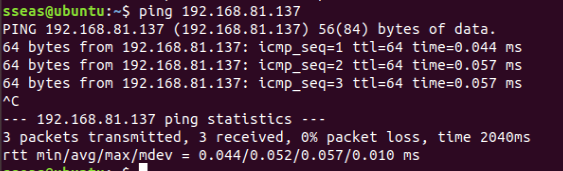 第一行:发送56个字节给目标主机。 第二行:目标主机接收到数据包之后,会返回一个回执。(回执的大小64个字节)。最后面显示发送数据包到接收回执的时间,数值越小网速越快。本地回环测试时,就是给本地网卡发送数据包接收回执的过程,与上方如果IP地址不存在,会显示(Destination Host Unreachable目标主机无法到达)*ping的工作原理就是潜水艇的声呐。这个单词就是声呐的声音。
4>install:下载
apt-get install 包名
4)远程管理
1>ssh:远程关机/远程重新启动
。1.SSH基础
SSH(secure shell安全壳)ssh客户端和服务器都是软件。在Ubuntu和Mac上,SSH都是默认安装的。只有Win需要单独安装ssh的客户端。
。域名和端口号
域名
由一串由点分割的名字组成是IP地址的别名,方便记忆
端口号
可以通过端口号找到计算机上运行的应用程序**一个例子:**在客户端输入百度IP地址,就可以找到百度的服务器,服务器就会把百度的首页传给我们。在百度服务器上,安装有一个服务器的软件,我们称之为web服务器。(实际使用时,是根据IP地址找到计算机,再根据端口号,找到应用程序。)SSH的默认端口号是22(如果是默认端口号,在连接的时候,可以省略。)
服务端口号
SSH服务器22Web服务器80HTTPS443FTP服务器21
IP地址:端口号
。开启SSH服务
查看是否有SSH服务(如果没有显示sshd就说明没有) 下载服务前,先更新软件源(sudo apt-get update) 开始下载(sudo apt-get install openssh-server)启用ssh记住以下几条命令
查看服务状态:sudo service ssh status 关闭服务:sudo service ssh stop 重启服务:sudo service ssh restart
SSH
ssh [-p port] user@remote
user:用户名,不指定的话即为当前用户。remote:远程机器上的地址,可以是IP/域名,或者是别名。port:是SSH Sever监听的窗口,如果不指定,就默认为22。
windows下,下载个ssh客户端: 点击这里下载Putty(官网)
安装只要一路下一步即可。填写了IP地址后,直接点击Open。终端会被打开,然后输入用户名和密码。退出输入exit即可。
2>scp:远程复制文件
scp就是secure copy,是一个在Linux下用来进行远程拷贝文件的命令 它的地址个数与ssh基本相同,需要注意的是,在指定端口时用的是大写的-P。
把本地当前目录下的文件 复制到 远程 某目录下
注意,如果:后面的路径不是绝对路径,则以用户的家目录作为参考路径 scp -P 源文件 user@remote:路径/新文件名
把远程某目录下的文件 复制到 本地 当前目录下
scp -P user@remote:路径/源文件名 新文件
选项作用
-r可以递归地复制目录-P若远程SSH服务器端口不是22,需要用大写字母-P选项指定端口。
。FileZilla(Windows下的文件传输)
Windows下若要进行文件传输,可以使用pscp命令行工具或者安装FileZilla使用FTP进行文件传输(FTP的端口号为21) →点此下载FileZilla←输入IP,用户名,密码,端口号21选中文件夹,然后把需要移动的文件拖过去就好

